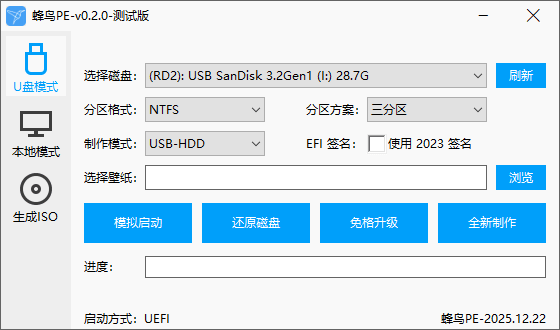
安装蜂鸟PE
制作启动盘会清空磁盘内所有数据,请自行备份数据。对于您操作不当导致的损失,我们不负任何责任!
安装到移动磁盘:
支持U盘、移动硬盘、SD卡
“全新制作” 和 ”还原磁盘“ 会清空磁盘内所有内容,请做好备份。数据无价,请谨慎操作!
“全新制作” 会在U盘生成 “PETOOL” 文件夹,用于放置自定义壁纸、外置软件、外置驱动
注:不是所有系统都支持 exFAT,如:XP、2003、vista 等(写入器会自动判断是否支持该格式)
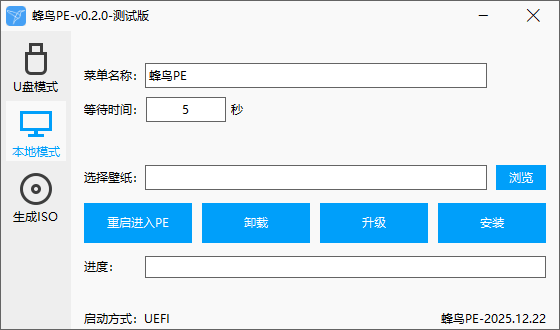
安装PE到本机:
点击左侧 本地模式,点击右下角 “安装” 即可
安装到本机后会在 “系统盘” 生成一个 “PETOOL” 文件夹,用于放置自定义壁纸、外置软件、外置驱动
点击 “卸载” 会将PE文件和 “PETOOL” 文件夹删除。请勿在 “PETOOL” 文件夹中存放重要数据!
如果当前系统是 NT6.0、NT6.1(Win7、Vista、2008),安装到本机会替换部分引导分区的文件;
Legacy:bootmgr、bootmgr.exe.mui
EFI:bootx64.efi、bootmgfw.efi、bootmgfw.efi.mui
本地模式会向 “系统盘” 写入的文件:
NT6(包括及以上 Vista、Win10 等):“蜂鸟PE” 文件夹(隐藏)、“PETOOL” 文件夹
NT6(以下 XP、03 等):“蜂鸟PE” 文件夹(隐藏)、 “FENPE” 无后缀名的文件(隐藏) 、“PETOOL” 文件夹
卸载PE会将以上文件、文件夹删除
关于U盘没有盘符问题:
主要解决制作启动盘后无盘符、拔插U盘后无盘符、在其它电脑上无盘符问题
先尝试重新拔插U盘,如果还是没盘符可以尝试以下操作:
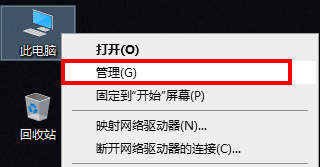
1.右键 “计算机” 或者 “此电脑” ,点击 “管理”
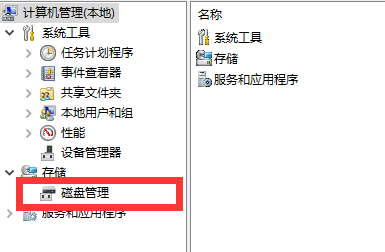
2.点击 “磁盘管理”
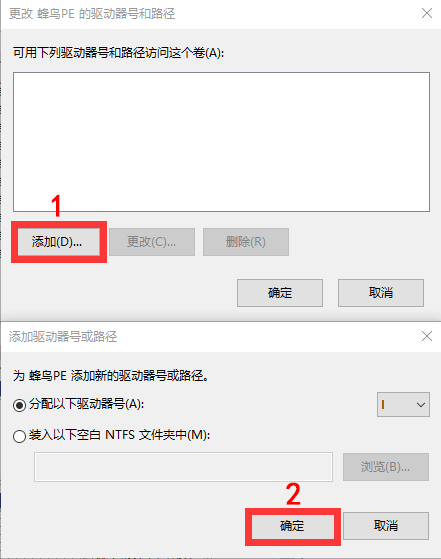
3.单击磁盘分区,右键选择 “更改驱动器号和路径”
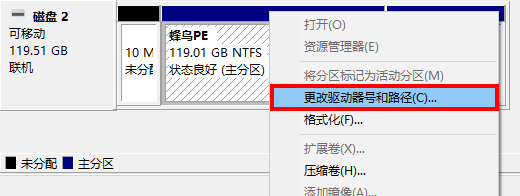
4.点击 “添加” ,在新弹出的窗口中点击 “确认” 即可